welcome to my blog agushafidz.blogspot.com

Rabu, 25 Juli 2012

Membuat Efek Asap pada Photoshop


Pada tutorial photoshop kali ini, akan saya gunakan untuk membahas cara membuat efek asap. Efek ini bisa digunakan untuk menambahkan kesan berasap pada obyek gambar atau foto yang seharusnya tidak berasap. Efek asap bisa juga dibuat dengan sebuah plugin photoshop, misalnya dengan Eye Candy 4.0 ( plugin ini mempunyai fasilitas Smoke) . Dengan plugin ini, efek asap dengan mudah bisa dibuat. Namun bagi yang ingin membuat efek ini secara manual sobat bisa mengikuti langkah demi langkah Untuk cara membuat efek asap, Berikut ikuti langkah - langkahnya ya sobat :

Langkah pertama pasti membuka Program Adobe Photoshop, kemudian buatlah sebuah file baru. Ukuran file bisa terserah Anda. Pada contoh tutorial kali ini, saya buat sebuah file yang berukuran 200 x 300 pixel; resolusi 72 dpi.

tutorial photoshop efek asap KBG

Isikanlah warna hitam pada file baru tersebut. Untuk melakukan ini, bisa dengan memilih menu Edit > Fill, kemudian pada pilihan Use memilih Black, klik OK (  lihat gambar ilustrasi ). / dengan cukup menekan huruf D pada keyboard, kemudian menekan Alt + Backspace.
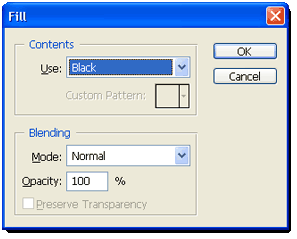
tutorial photoshop efek asap KBG

Pilihlah Pencil tool pada toolbox photoshop, kemudian pilih warna Foreground putih. Untuk memilih warna ini, bisa dilakukan dengan mengklik warna foreground, kemudian pilih warna putih. Atau cukup dengan menekan huruf D pada keyboard, kemudian tekan huruf X pada keyboard. Catatan: Huruf D, adalah untuk mereset warna foreground dan background. Huruf X, untuk membalik warna warna foreground dan background.
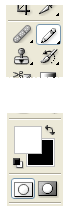
tutorial photoshop efek asap KBG

Kemudian atur ukuran pointer pencil tadi agar besar, kira - kira 30an dengan cara menekan tombol [ atau ] pada keyboard. Setelah ukuran diameter pointer disesuaikan, buatlah sebuah garis pada file baru tadi.

tutorial photoshop efek asap KBG

Pilihlah Smudge tool pada toolbox Photoshop. Sapukan pada gambar untuk membuatnya nampak berlekuk-lekuk. Bentuk lekukan terserah keinginan Anda.

tutorial photoshop efek asap KBG

Pilihlah menu Filter > Liquify. Filter pada Photoshop ini digunakan untuk membuat sebuah gambar nampak seperti cairan (liquid), sehingga bisa dibentuk dan diperlakukan seperti benda cair. Buatlah agar gambar garis putih tadi menjadi semakin berlekuk-lekuk. Bentuk lekukan terserah keinginan Anda sendiri. Buatlah agar bentuk lekukan ini menyerupai sebuah asap.
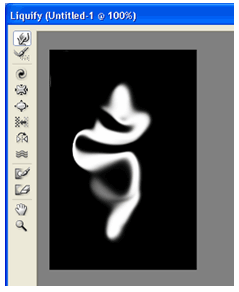
tutorial photoshop efek asap KBG

Langkah ini, mungkin adalah bagian yang paling menentukan hasil dari bentuk asap, dan juga bagian yang paling menyenangkan dan memerlukan banyak pengulangan sambil berimprovisasi. Apalagi bagi yang jarang memperhatikan bentuk asap ( kayak pemadam kebakaran aja ).

Buatlah sebuah layer baru. Kemudian ulangilah langkah diatas untuk membuat bentuk asap yang berbeda. Pada layer baru, ubahlah Blending Option-nya menjadi screen, agar warna hitamnya nampak transparan & cuma nampak warna putihnya saja. Jika perlu sobat juga bisa mengubah ukuran layer tersebut dengan Edit > Free Transform.Ulangilah langkah pembuatan layer asap ini berulangkali hingga Anda dapati bentuk kumpulan asap yang sesuai.

tutorial photoshop efek asap KBG

Sekarang kita hilangkan tanda kunci pada layer background, dengan cara melakukan klik 2x pada nama layer background, kemudian klik OK.
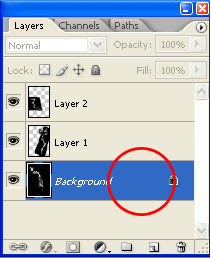
tutorial photoshop efek asap KBG

Buatlah sebuah layer baru lagi, kemudian posisikan layer baru ini kebawah layer 0 (yang sebelumnya adalah layer background).

tutorial photoshop efek asap KBG

Tekan dan tahan tombol Alt pada keyboard sambil memilih menu Layer > Merge Visible. Tujuan dari langkah diatas ini adalah untuk membuat sebuah layer yang merupakan gabungan dari semua layer yang ada dan posisinya berada di layer paling bawah. Pada layer yang merupakan layer gabungan tadi, berilah efek kabur. Lakukan ini dengan cara memilih menu Filter > Blur > Gaussian Blur.

tutorial photoshop efek asap KBG

Aturlah opacity pada tiap layer untuk menyesuaikan nuansa asap yang sesuai. Kemudian pilih menu Layer > Flatten Image atau Layer > Merge Visible untuk menyatukan semua layernya. Berikut contoh gambar asap yang sudah jadi.
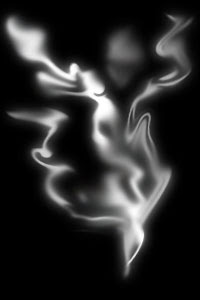
tutorial photoshop efek asap KBG

Sekarang kita akan mencoba menerapkan gambar asap yang sudah kita buat tadi pada gambar yang lain. Bukalah sebuah gambar yang akan Anda beri efek asap. Pada contoh tutorial photoshop ini, saya menggunakan sebuah gambar bumi. Geserlah gambar asap dari file yang sebelumnya kita buat dengan Move tool ke arah file yang akan diberi efek asap.

tutorial photoshop efek asap KBG

Pada layer gambar asap, pilihlah Blending Option-nya menjadi Screen. dibawah ini adalah gambar bumi yang sudah diberi efek asap. Catatan : Efek ini sebelumnya sudah pernah ditulis oleh John Paul Caponigro
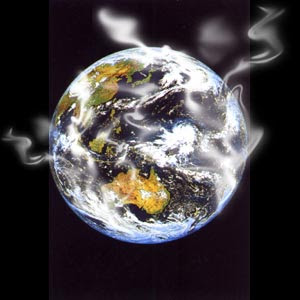
tutorial photoshop efek asap 14

Menggunakan Efek Angin Pada Text

Kita dapat membuat text lebih menarik dengan menggunakan efek-efek khusus pada text, disini saya akan membahas salah satu efek dari sekian banyak efek yang dapat dipakai untuk text, yaitu efek angin. Caranya sangatlah mudah, dan saya yakin meskipun anda belum mahir menggunakan aplikasi Photoshop, anda pasti bisa melakukannya dengan mengikuti langkah-langkah yang akan saya jelaskan disini, karena saya akan menjelaskannya step by step.

Tanpa panjang lebar lagi, bukalah aplikasi Photoshop anda, dan ikuti langkah-langkah berikut :
1. Klik File => New File, nanti akan terbuka pengaturan file baru, Isikan angka 773pixel pada kolom Width, dan pada kolom Height berikan angka 550 Pixel, namun bila anda ingin ukuran yang lain, anda bisa menggantinya dengan ukuran sesuai selera anda, kemudian Klik OK.
2. Berilah warna Gelap pada file baru tersebut, dengan cara pilih menu Edit => Fill, maka akan muncul menu Fill, pada kolom USE isikan warna Hitam (Black), dan file baru tersebut pun berubah menjadi warna Hitam.
3. Kemudian pilih Horizontal Type Tool yang ada di bagian sebelah kiri, dan Ketiklah sebuah tulisan apapun yang anda inginkan, contohnya : Jaya Omega, pilihlah Font sesuai selera anda.
4. Pilih menu Layer => Rasterize => Type, langkah ini bertujuan agar sebuah text bisa diberikan efek-efek.
5. Pilih menu Image => Image Rotation => 90◦ CW, langkah ini bertujuan untuk merubah rotasi gambar.
6. Pilih menu Filter => Stylize => Wind, maka akan muncul Pengaturan filter Windtersebut, pilih Wind pada menu Method, dan From The Right pada menu Direction,ulangi sekali lagi langkah ini atau dengan menekan CTRL+ F pada Keyboard anda, agar efek anginnya terlihat lebih panjang.
7. Sekali lagi kita berikan efek angin dengan cara yang sama seperti langkah 6, namun ubahlah pengaturan Wind menjadi From The Left pada menu Direction,sama seperti langkah 6, ulangi langkah ini sekali lagi atau dengan menekan CTRL+F pada Keyboard anda.
8. Kembalikan Rotasi gambar anda dengan cara memilih menu Image => Image Rotation => 90◦ CCW.
9. Anda bisa berhenti pada langkah ini, tapi anda juga bisa melanjutkannya untuk membuatnya agar tampak lebih baik dari sebelumnya dengan memberikan sentuhan warna pada text tersebut, lanjutkan pada langkah 10.
10. Gabungkan gambar dengan Background dengan cara pilih menu Layer =>Flatten Image.
11. kemudian pilih menu Imege => Adjustments => Color Balance, geserlah panah untuk mengatur warnanya, carilah warna sesuai selera anda, tahap akhir telah anda selesaikan dengan baik.
Klik Ok dan simpan pekerjaan anda.
Dan inilah hasil yang saya dapat :
Saya tidak akan menahan anda apabila anda ingin berkreasi dengan imajinasi anda.

Jumat, 20 Juli 2012

Membuat Foto Kartun Tapi bukan Gambar Vektor

Membuat foto kartun itu gampang-gampang susah .. tergantung dari foto nya juga sebenernyar.. kalo fotonya high resolution hasil gambarnya bisa bagus.. tapi kalo resolusi nya yang agak low resolution bisa-bisa hasinya gak terlalu bagus.. tapi tergantung kreatifitas kita juga sebenernya..
kita coba yu.. sebenernya udah saya bikin tutorialnya di sini, tapi hasilnya kurang memuaskan.. sekarang kita coba dan mungkin hasilnya bisa agak memuaskan.
buka foto yang mau dibuat kartun.. lalu tekan ctrl + J untuk menduplikat

sigit
Seleksi objek nya dengan pen Tool

sigit2
Perbaiki kalo ada yang gak pas, pake direct selection tool
sigit3
kalo udah, Klik kanan di gambar > Make selection
sigit4
Klik select > Inverse.. tekan Delete ..
Jadinya background nya ilang..

sigit5
Duplikasi layer background lagi dengan menekan ctrl + j di layer background.. , lalu pindahkan layer hasil copy ke paling atas.. klik layer background lagi.. tekan CTRL + Backspace.. ( sebelumnya setting foreground dan background color jadi default : hitam putih , atau tekan tombol D )
layer background jadi berwarna putih
sigit6
Duplikat layer 1 atau layer foto yang sudah gak ada background nya.. lalu setting brightness Contras nya..
sigit7
Klik Filter > Sketch > Stamp
sigit8
atau setting angkanya sendiri ya.. supaya keliatan lebih Ok aja.. karena ini semua tergantung dari kualitas foto nya juga.
Duplikat lagi layer yang udah pake efek stamp lalu klik Ctrl + Klik di layer nya.. tekan lagi CTRL + Backspace untuk membuat jadi putih.
sigit9
Sekarang tukar posisi layer 1 copy 2 dengan layer dibawahnya
sigit10
Layer foto bayangan putih masih dalam keadaan terseleksi..
Klik Create New Fill di layer palette > Solid Color
sigit11
Klik 2 x di warna layer Color fill lalu ubah warna nya menjadi warna kulit.. nanti ini bisa diubah kok.. jadi gak di set skarang juga gak apa-apa.
Klik layer Outline , ubah layer efek nya menjadi Multiply
sigit12
Sekarang kita buat Highlight atau garis-garis muka nya biar keliatan lebih real.
Ubah posisi layer 1 atau layer foto transparan menjadi di atas,
sigit13
Klik filter > Blur > Gaussian Blur
sigit14
Klik Filter > Artistic > cutout
sigit15
Ubah layer efek nya menjadi Multiply dan opacity menjadi 50%
sigit16
hasilnya :
sigit17
Keliatan kan highlight nya ?
Sekarang bersihkan bintik-bintiknya dengan menggunakan eraser tool
sigit18
Warnai mata, bibir dan gigi..
Buat layer baru di atas layer warna atau dibawah layer outline.
sigit19
Gunakan Brush tool untuk pewarnaan, warnai mata dan gigi dengan warna putih
Dengan cara yang sama, warnai bibir dengan warna merah muda.. atau marun keputih-putihan.. halah.. hehehe… terserah deh warnanya ya.. yang penting menyerupai bibir..
sigit20
sigit22
Silahkan dicoba..
Saya udah update Tutorial di Member area juga.. yang hasilnya :
sigit30
Yang mau tutorialnya silahkan daftar untuk jadi Member : Klik disini
Artikel Membuat Foto Kartun Tapi bukan Gambar Vektor ini dipersembahkan oleh Tutorial Photoshop Gratis. Kunjungi Wallpaper, Font, Desktop Theme Gratis Pokoknya Serba Gratis. Baca Juga Cara Membuat Foto manjadi Vektor,